 纸飞机
纸飞机🛠️ 纸飞机 电脑端 安装步骤详解
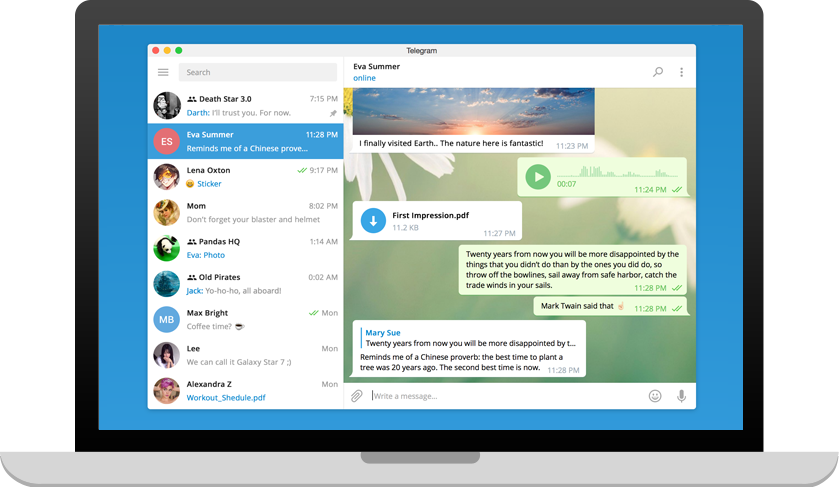
第一次在桌面端部署 纸飞机 时,清晰的安装顺序能减少大多数卡点。本文按下载、核对、安装、登录、验证五个阶段整理,帮助你一次跑通 纸飞机 电脑端 的部署流程。
📥 一、获取安装包
通过本站首页或下载详情页提供的入口进入官方下载页,按当前操作系统选择对应版本。下载完成后建议先核对文件名是否与官方页面公布的命名一致。
📥
获取入口
通过站内推荐入口
🪟
Windows
下载 .exe 安装包
🍎
macOS
下载 .dmg 镜像
🦊
Linux
下载社区构建版本
🔍 二、版本核对
当前公开版本号为 4.9.2,建议在安装前先与官方页面公示的版本号对照,避免安装到旧版本或测试版本。
💡小贴士:版本号可以在官方下载页的「最新发布」栏目中找到,建议以官方公示为准。
📦 三、安装过程
🪟 Windows
- 双击安装包,按向导选择安装位置。
- 首次安装会被要求授予管理员权限。
- 等待进度条结束,桌面会出现 纸飞机 电脑端 快捷方式。
🍎 macOS
- 将 纸飞机.app 拖入「应用程序」文件夹。
- 首次启动若被拦截,可在「系统设置-隐私与安全性」中放行。
- 在启动台找到 纸飞机 图标并打开。
🔐 四、首次登录
建议使用移动端 纸飞机 扫码登录,桌面端会自动同步最近的会话列表与近 90 天消息记录。如使用手机号码登录,请准备好接收短信或接听电话的备用方式。
✅ 五、安装后验证
登录后进入「设置-关于」,再次确认版本号为 4.9.2、构建号与官方公示一致。如发现版本不一致,可在「设置-高级」中触发客户端自检。
至此 纸飞机 电脑端 的首次部署完成,后续如需调整缓存、通知或代理设置,可在「设置」对应栏目内修改。